










راهنمای خرید SSD در سال ۱۴۰۵؛ از SATA و NVMe تا انتخاب بهترین ظرفیت

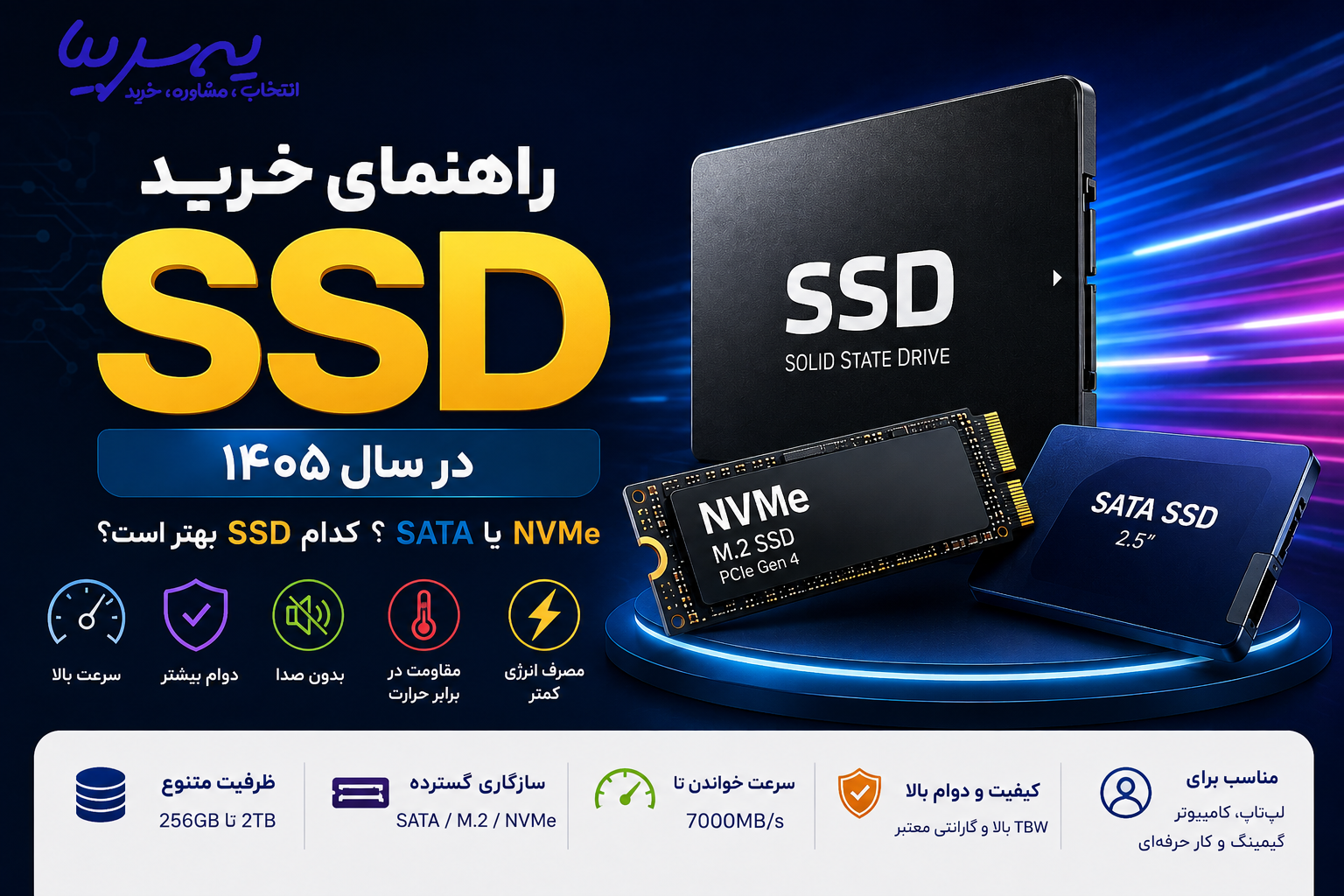
راهنمای خرید SSD در سال ۱۴۰۵؛ چگونه بهترین SSD را انتخاب کنیم؟
اگر کامپیوتر یا لپتاپ شما هنوز از هارد HDD استفاده میکند، ارتقای آن به SSD میتواند یکی از مؤثرترین راهها برای افزایش سرعت سیستم باشد. روشن شدن سریعتر ویندوز، اجرای روانتر برنامهها و کاهش زمان انتقال فایل، تنها بخشی از مزایای استفاده از SSD است.
با این حال، انتخاب یک SSD مناسب همیشه ساده نیست. هنگام خرید با اصطلاحاتی مانند SATA، M.2، NVMe، PCIe Gen 3، Gen 4، Gen 5، TBW و DRAM روبهرو میشوید.
هرکدام از این مشخصات چه معنایی دارند؟
آیا SSD NVMe همیشه انتخاب بهتری است؟
برای لپتاپ قدیمی چه SSDای بخریم؟
SSD یک ترابایتی برای چه کسانی مناسب است؟
در این راهنمای خرید SSD از یه سر بیا، همه این موارد را بررسی میکنیم تا بتوانید بر اساس سیستم، نوع استفاده و بودجه خود بهترین گزینه را انتخاب کنید.



SSD چیست؟
SSD مخفف Solid State Drive و به معنی حافظه حالت جامد است.
برخلاف HDD، SSD برای ذخیره اطلاعات از قطعات مکانیکی چرخان استفاده نمیکند. اطلاعات روی تراشههای حافظه فلش ذخیره میشوند.
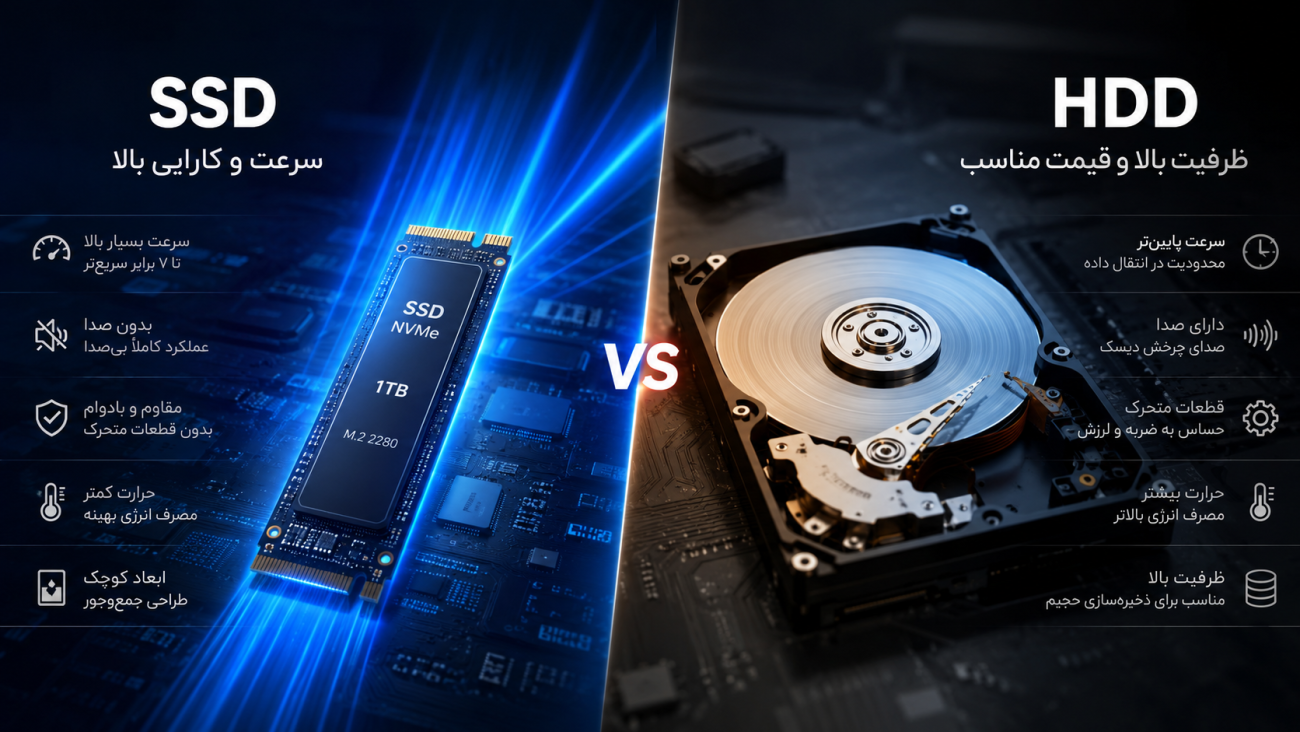
به همین دلیل، SSD معمولاً سرعت دسترسی بسیار بالاتری نسبت به HDD دارد. همچنین هنگام کار صدای مکانیکی تولید نمیکند و در برابر لرزش و ضربه مقاومت بیشتری دارد.
یکی از مهمترین دلایل محبوبیت SSD همین سرعت بالاتر است. به همین دلیل، حتی نصب یک SSD اقتصادی SATA روی یک کامپیوتر قدیمی نیز میتواند تجربه کار با سیستم را به شکل محسوسی تغییر دهد.
چرا SSD بخریم؟
مهمترین مزایای SSD عبارتاند از:
- سرعت بالاتر نسبت به HDD
- اجرای سریعتر ویندوز
- کاهش زمان باز شدن نرمافزارها
- سرعت بیشتر در انتقال فایل
- مصرف انرژی کمتر
- عملکرد کاملاً بیصدا
- مقاومت بهتر در برابر لرزش و ضربه
- وزن کمتر در مدلهای M.2
اگر هنوز از HDD برای نصب ویندوز استفاده میکنید، خرید SSD معمولاً یکی از اولویتهای اصلی برای ارتقای سرعت سیستم است.
انواع SSD را بشناسید
قبل از خرید باید بدانید SSDها از نظر رابط اتصال، فرمفاکتور و پروتکل ارتباطی با یکدیگر تفاوت دارند.
سه اصطلاح مهمی که بیشتر از همه میبینید عبارتاند از:
- SATA
- M.2
- NVMe
نکته مهم این است که این سه عبارت دقیقاً هممعنی نیستند.
SSD SATA چیست؟
SATA یک رابط ارتباطی قدیمیتر و بسیار رایج است که SSDهای زیادی از آن استفاده میکنند.
SSDهای SATA معمولاً در فرمفاکتور 2.5 اینچی عرضه میشوند. البته مدلهای M.2 SATA نیز وجود دارند.
سرعت SATA SSD به محدودیت رابط SATA III نزدیک میشود و معمولاً حدود ۵۰۰ تا ۵۵۰ مگابایت بر ثانیه است.
با وجود سرعت کمتر نسبت به NVMe، SATA SSD هنوز برای بسیاری از کاربران گزینه بسیار خوبی است.
SSD SATA برای چه کسانی مناسب است؟
- ارتقای لپتاپهای قدیمی
- کامپیوترهای فاقد اسلات NVMe
- استفاده روزمره
- نصب ویندوز
- اجرای نرمافزارهای اداری
- سیستمهای اقتصادی
اگر سیستم شما فقط از SATA پشتیبانی میکند، نیازی نیست برای خرید NVMe هزینه اضافی پرداخت کنید.
SSD M.2 چیست؟
یکی از اشتباهات رایج هنگام خرید SSD این است که تصور کنیم M.2 نام یک فناوری سرعت است.
در واقع M.2 بیشتر به فرمفاکتور و نحوه اتصال SSD اشاره میکند.
یک SSD M.2 میتواند از SATA یا NVMe استفاده کند.
بنابراین عبارت «M.2 SSD» بهتنهایی مشخص نمیکند که SSD شما NVMe است یا SATA.
قبل از خرید باید مشخصات مادربرد یا لپتاپ خود را بررسی کنید.
SSD NVMe چیست؟
NVMe یک پروتکل ارتباطی است که برای حافظههای فلش و SSD طراحی شده و معمولاً از مسیر PCIe استفاده میکند.
NVMe در مقایسه با SATA تأخیر کمتر و توانایی انتقال داده بسیار بیشتری دارد. به همین دلیل SSDهای NVMe نسل جدید میتوانند سرعت بسیار بالاتری از SATA SSD ارائه دهند.
مدلهای NVMe معمولاً در فرمفاکتور M.2 دیده میشوند.
تفاوت SSD SATA و NVMe چیست؟
| ویژگی | SATA SSD | NVMe SSD |
|---|---|---|
| رابط | SATA | PCIe |
| پروتکل | SATA/AHCI | NVMe |
| سرعت | حدود ۵۵۰ MB/s | بسیار بالاتر |
| فرم رایج | 2.5 اینچ و M.2 | M.2 |
| مناسب سیستم قدیمی | بله | بسته به سازگاری |
| مناسب کار حرفهای | متوسط | بسیار خوب |
| قیمت | معمولاً اقتصادیتر | معمولاً گرانتر |
NVMe برای کارهایی مانند انتقال فایلهای حجیم، تدوین ویدئو، اجرای پروژههای سنگین و سیستمهای گیمینگ انتخاب جذابتری است.
با این حال، سرعت اسمی بالاتر همیشه به معنی تفاوت محسوس در تمام کارهای روزمره نیست.
برای مثال، اگر استفاده شما بیشتر شامل وبگردی، کار با Office و تماشای فیلم باشد، یک SATA SSD مناسب نیز میتواند کاملاً پاسخگوی نیاز شما باشد.
PCIe Gen 3، Gen 4 و Gen 5 چیست؟
اگر قصد خرید SSD NVMe دارید، احتمالاً با نسلهای مختلف PCIe روبهرو میشوید.
نسلهای جدید PCIe پهنای باند بیشتری در اختیار SSD قرار میدهند.
بهصورت کلی:
- PCIe Gen 3: مناسب بسیاری از سیستمهای قدیمیتر و میانرده
- PCIe Gen 4: گزینه بسیار سریع برای سیستمهای جدید
- PCIe Gen 5: مناسب سیستمهای جدید و کاربران حرفهای که به حداکثر عملکرد نیاز دارند
در بازار، مدلهای PCIe Gen 4 و Gen 5 سرعت بسیار بالایی ارائه میکنند. با این حال، برای انتخاب SSD فقط به عدد سرعت روی جعبه توجه نکنید.
سازگاری سیستم، کنترلر، دمای کاری و نوع استفاده نیز اهمیت زیادی دارند.
قبل از خرید SSD سازگاری سیستم را بررسی کنید
این بخش یکی از مهمترین قسمتهای خرید SSD است.
ممکن است یک SSD بسیار سریع بخرید، اما لپتاپ یا مادربرد شما از آن پشتیبانی نکند.
قبل از خرید این موارد را بررسی کنید:
۱. نوع اسلات
مشخص کنید سیستم شما SATA دارد یا M.2.
۲. پشتیبانی از NVMe
اگر مادربرد M.2 دارد، بررسی کنید که این اسلات از NVMe پشتیبانی میکند یا فقط M.2 SATA است.
۳. اندازه SSD
در SSDهای M.2 اندازههای مختلف وجود دارد.
رایجترین اندازه برای کامپیوتر و لپتاپ M.2 2280 است.
۴. نسل PCIe
اگر سیستم شما از PCIe Gen 4 پشتیبانی نمیکند، خرید یک SSD Gen 4 لزوماً باعث نمیشود SSD با حداکثر سرعت اسمی خود کار کند.
پس همیشه مشخصات مادربرد یا لپتاپ را قبل از خرید بررسی کنید.
SSD چند گیگ بخریم؟
یکی از مهمترین سؤالات هنگام خرید SSD، انتخاب ظرفیت است.
SSD ظرفیت ۲۵۶ گیگابایت
برای استفاده سبک و نصب ویندوز مناسب است.
اگر تعداد زیادی نرمافزار یا بازی نصب میکنید، ظرفیت ۲۵۶ گیگابایت ممکن است خیلی زود پر شود.
SSD ظرفیت ۵۰۰ یا ۵۱۲ گیگابایت
برای بیشتر کاربران انتخاب متعادلتری است.
این ظرفیت برای ویندوز، نرمافزارهای روزمره و تعدادی فایل یا بازی فضای مناسبی در اختیار شما قرار میدهد.
SSD ظرفیت ۱ ترابایت
برای بسیاری از کاربران انتخاب ایدهآلی است.
اگر بازیهای زیادی نصب میکنید یا با فایلهای حجیم کار میکنید، ۱ ترابایت انتخاب منطقیتری نسبت به ۵۱۲ گیگابایت خواهد بود.
SSD ظرفیت ۲ ترابایت
برای کاربران حرفهای، گیمرها، تدوینگران و افرادی که حجم زیادی اطلاعات ذخیره میکنند مناسب است.
برای هر کاربری چه SSDای بخریم؟
SSD مناسب برای کارهای روزمره
اگر استفاده شما شامل موارد زیر است:
- وبگردی
- Office
- آموزش آنلاین
- فیلم و موسیقی
- استفاده معمولی از ویندوز
یک SSD SATA یا NVMe اقتصادی انتخاب مناسبی است.
بهترین نوع SSD برای لپتاپ
در لپتاپ ابتدا باید نوع اتصال را بررسی کنید.
اگر لپتاپ اسلات M.2 NVMe داشته باشد، یک SSD NVMe گزینه مناسبی است.
اگر لپتاپ فقط از SATA پشتیبانی کند، باید SSD SATA خریداری کنید.
نکته: قبل از خرید حتماً مشخصات دقیق مدل لپتاپ را بررسی کنید.
SSD مناسب برای گیمینگ
برای سیستم گیمینگ جدید، SSD NVMe انتخاب مناسبی است.
ظرفیت ۱ ترابایت برای بسیاری از گیمرها نقطه شروع مناسبی محسوب میشود.
اگر بازیهای زیادی نصب میکنید، ۲ ترابایت فضای بیشتری در اختیار شما قرار میدهد.
البته انتخاب SSD فقط به سرعت خواندن و نوشتن محدود نمیشود. عملکرد پایدار، دمای کاری و کیفیت کنترلر نیز اهمیت دارند.
SSD مناسب برای تدوین و کارهای حرفهای
اگر با ویدئوهای حجیم، پروژههای گرافیکی یا فایلهای بزرگ کار میکنید، سرعت ذخیرهسازی اهمیت بیشتری پیدا میکند.
در این شرایط بهتر است سراغ NVMeهای سریعتر بروید.
ظرفیت بالا نیز اهمیت زیادی دارد؛ زیرا پروژههای ویدئویی میتوانند فضای زیادی اشغال کنند.
برای این نوع استفاده، SSD یک یا دو ترابایتی میتواند انتخاب مناسبتری باشد.
هنگام خرید SSD به چه مشخصاتی توجه کنیم؟
سرعت خواندن
سرعت Read نشان میدهد SSD با چه سرعتی میتواند اطلاعات را بخواند.
سرعت بالاتر در انتقال فایل و بعضی فعالیتهای سنگین اهمیت بیشتری دارد.
سرعت نوشتن
Write Speed سرعت ذخیره اطلاعات روی SSD را مشخص میکند.
این ویژگی برای انتقال فایلهای بزرگ و تولید محتوا اهمیت بیشتری دارد.
TBW چیست؟
TBW مخفف Terabytes Written است.
این عدد میزان دادهای را نشان میدهد که سازنده برای نوشتن روی SSD در طول عمر مورد انتظار آن مشخص کرده است.
برای کاربران عادی، لازم نیست بیش از حد روی این عدد حساس شوید؛ اما برای سیستمهایی که هر روز حجم زیادی اطلاعات روی SSD مینویسند، TBW اهمیت بیشتری پیدا میکند.
DRAM در SSD چه اهمیتی دارد؟
برخی SSDها از DRAM Cache استفاده میکنند.
DRAM میتواند به مدیریت بهتر اطلاعات و عملکرد SSD کمک کند.
با این حال، نبود DRAM به معنی بیکیفیت بودن یک SSD نیست. برخی مدلها از معماریهای دیگر مانند HMB استفاده میکنند.
بنابراین بهتر است SSD را بر اساس مجموعهای از مشخصات بررسی کنید، نه فقط یک ویژگی.
TLC و QLC چیست؟
یکی دیگر از مشخصات مهم SSD نوع حافظه NAND است.
دو نوع رایج عبارتاند از:
- TLC
- QLC
بهطور ساده، TLC معمولاً تعادل خوبی بین قیمت، عملکرد و دوام ایجاد میکند.
QLC میتواند ظرفیت بیشتری را با هزینه کمتر فراهم کند، اما برای برخی کاربریهای سنگین و نوشتن مداوم، باید مشخصات دقیق مدل را بررسی کنید.
برای استفاده معمولی، انتخاب بین TLC و QLC باید با توجه به قیمت، ظرفیت، گارانتی و نوع استفاده انجام شود.
آیا SSD نیاز به خنککننده دارد؟
همه SSDها به خنککننده جداگانه نیاز ندارند.
با این حال، SSDهای NVMe سریعتر، مخصوصاً مدلهای PCIe Gen 4 و Gen 5، در زمان کار سنگین گرمای بیشتری تولید میکنند.
اگر مادربرد شما هیتسینک M.2 دارد، استفاده از آن میتواند به مدیریت بهتر دما کمک کند.
برای استفادههای سنگین و طولانی، دمای SSD را جدی بگیرید.
SSD یا HDD؛ کدام را بخریم؟
اگر سرعت برای شما اهمیت دارد، SSD انتخاب بهتری است.
اگر به فضای ذخیرهسازی بسیار زیاد با هزینه کمتر نیاز دارید، HDD هنوز میتواند گزینه اقتصادیتری باشد.
به همین دلیل، در بعضی سیستمها استفاده همزمان از SSD و HDD انتخاب هوشمندانهای است.
برای مثال:
SSD: ویندوز، نرمافزارها و بازیها
HDD: فیلم، عکس، آرشیو و فایلهای حجیم
آیا SSD باعث افزایش سرعت لپتاپ میشود؟
بله.
اگر لپتاپ شما از HDD استفاده میکند، نصب SSD میتواند زمان بوت سیستم و اجرای نرمافزارها را به شکل محسوسی کاهش دهد.
البته SSD نمیتواند محدودیتهای پردازنده یا RAM را بهطور کامل برطرف کند.
بنابراین اگر سیستم شما RAM کمی دارد یا پردازنده بسیار قدیمی است، بهتر است وضعیت این قطعات را نیز بررسی کنید.
اشتباهات رایج هنگام خرید SSD
فقط به ظرفیت توجه نکنید
یک SSD دو ترابایتی لزوماً برای همه بهتر از یک مدل یک ترابایتی نیست.
نوع کاربری و کیفیت SSD اهمیت زیادی دارد.
M.2 را با NVMe اشتباه نگیرید
M.2 فرمفاکتور است.
NVMe پروتکل ارتباطی است.
یک M.2 میتواند SATA یا NVMe باشد.
سازگاری را بررسی کنید
قبل از خرید، مدل دقیق لپتاپ یا مادربرد خود را بررسی کنید.
فقط به سرعت اسمی توجه نکنید
سرعت درجشده روی جعبه معمولاً شرایط ایدهآل را نشان میدهد.
در استفاده واقعی، نوع فایل، حجم انتقال، دما و شرایط سیستم روی عملکرد تأثیر میگذارند.
بهترین SSD کدام است؟
یک SSD واحد را نمیتوان بهعنوان بهترین انتخاب برای همه کاربران معرفی کرد.
انتخاب مناسب به چهار عامل اصلی بستگی دارد:
- نوع سیستم
- نوع کاربری
- ظرفیت مورد نیاز
- بودجه
برای سیستم قدیمی، SATA SSD میتواند انتخاب بسیار خوبی باشد.
برای کامپیوتر جدید، NVMe گزینه جذابتری است.
برای گیمینگ، ظرفیت و عملکرد پایدار اهمیت زیادی دارند.
برای کار حرفهای، بهتر است علاوه بر سرعت، TBW، کنترلر، حافظه NAND و سیستم خنککننده را نیز بررسی کنید.
جمعبندی راهنمای خرید SSD
اگر بخواهیم تمام این راهنما را در چند جمله خلاصه کنیم، ابتدا سازگاری سیستم را بررسی کنید.
سپس ظرفیت مناسب را انتخاب کنید.
بعد، بین SATA و NVMe تصمیم بگیرید.
اگر سیستم شما از NVMe پشتیبانی میکند و به سرعت بالا نیاز دارید، یک SSD NVMe انتخاب مناسبی است.
اگر سیستم قدیمی دارید یا به دنبال ارتقای اقتصادی هستید، SATA SSD همچنان ارزش خرید بالایی دارد.
در نهایت، فقط به عدد سرعت توجه نکنید. گارانتی، برند، کنترلر، نوع NAND، TBW، دمای کاری و قیمت را نیز در نظر بگیرید.
برای مشاهده مدلهای مختلف SSD میتوانید به دستهبندی حافظههای SSD در فروشگاه یه سر بیا مراجعه کنید و بر اساس ظرفیت، نوع اتصال و کاربرد، گزینه مناسب خود را انتخاب کنید.
سوالات متداول درباره خرید SSD
SSD SATA بهتر است یا NVMe؟
NVMe از نظر سرعت و تأخیر عملکرد بالاتری دارد؛ اما SATA برای سیستمهای قدیمی و کاربریهای معمولی همچنان گزینه مناسبی است.
SSD M.2 همان NVMe است؟
خیر.
M.2 به فرمفاکتور اشاره میکند و یک SSD M.2 میتواند از SATA یا NVMe استفاده کند.
برای لپتاپ SSD چند گیگ بخریم؟
برای بیشتر کاربران، ۵۱۲ گیگابایت انتخاب متعادلی است. اگر بازی یا فایلهای زیادی ذخیره میکنید، ۱ ترابایت انتخاب مناسبتری خواهد بود.
آیا SSD باعث افزایش سرعت ویندوز میشود؟
بله. بهخصوص اگر سیستم قبلاً از HDD استفاده میکرده باشد، تفاوت سرعت بسیار محسوس خواهد بود.
آیا SSD برای گیمینگ مناسب است؟
بله. SSD زمان بارگذاری بازیها را کاهش میدهد و تجربه روانتری در بسیاری از بازیها ایجاد میکند.
آیا SSD خراب میشود؟
بله، SSD نیز مانند هر قطعه الکترونیکی طول عمر محدودی دارد. کیفیت ساخت، میزان استفاده، دما و میزان نوشتن اطلاعات روی طول عمر آن تأثیر میگذارند.
SSD یک ترابایتی برای چه کسانی مناسب است؟
SSD یک ترابایتی برای گیمرها، کاربران حرفهای، برنامهنویسان، تولیدکنندگان محتوا و کاربرانی که فضای بیشتری برای نرمافزار و فایل نیاز دارند، گزینه مناسبی است.
نتیجه نهایی
برای خرید SSD عجله نکنید.
ابتدا مشخصات سیستم خود را بررسی کنید.
سپس نیاز واقعی خود را مشخص کنید.
در نهایت، SSD را بر اساس نوع رابط، ظرفیت، سرعت، کیفیت ساخت، گارانتی و قیمت انتخاب کنید.
اگر بین چند مدل مردد هستید، مشخصات لپتاپ یا مادربرد خود و مدلهای موردنظر را بررسی کنید تا بتوانید انتخاب دقیقتری داشته باشید.
https://yesarbia.com/s/94l5
کپی آدرس